Mostrando entradas con la etiqueta IT. Mostrar todas las entradas

domingo, 26 de febrero de 2017

AMD Ryzen 7 – 8 cores 16 threads y 4 GHz

Mi nuevo artículo en Blog | informaticapremium sobre lo último de AMD Ryzen.

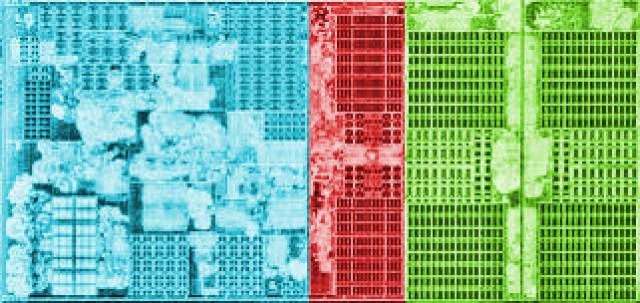
Un core AMD Ryzen con su banco L3 de 2 MB.

El procesador AMD Ryzen 7, la estrella de la gama, llega con 8 cores, 16 threads y 4 GHz en modo turbo para revolucionar el mercado…

… Literalmente.

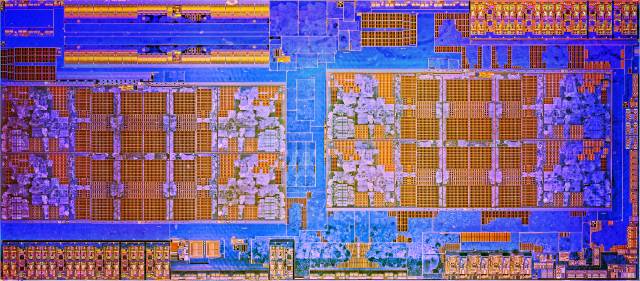
El procesador AMD Ryzen 7 1800X.El procesador AMD Ryzen 7 1800X. 4 + 4 cores, 16 threads y 8 + 8 MB de L3.

La gama alta de los procesadores Ryzen competirá con las CPU Intel de la serie 6800 y 6900 de 6, 8 y 10 cores en socket 2011.

Ahora mismo sus precios son muy elevados, pero, sin duda Intel procederá a ajustarlos de modo importante en breve.

La serie de procesadores AMD Ryzen 7 queda así:

AMD Ryzen 7 1800X: 8C y 16T, 3.6 GHz – 4.0 GHz turbo.

Ryzen 7 1700X: 8C y 16T, 3.4 GHz – 3.8 GHz turbo.

Ryzen 7 1700:   8C y 16T, 3.0 GHz – 3.7 GHz turbo.

Seguir leyendo en Blog | informaticapremium.

Carlos Yus Valero – informaticapremium

jueves, 2 de febrero de 2017

Pasta térmica y procesadores – informaticapremium

He publicado un nuevo artículo e Blog | informaticapremium sobre la selección, tipos, aplicación, etc de la pasta térmica.

La selección de la pasta térmica para nuestro sistema cobra mayor importancia día a día por la creciente optimización de procesadores y tarjetas gráficas hacia entornos de bajo consumo (portátiles, tablets, smartphones…)

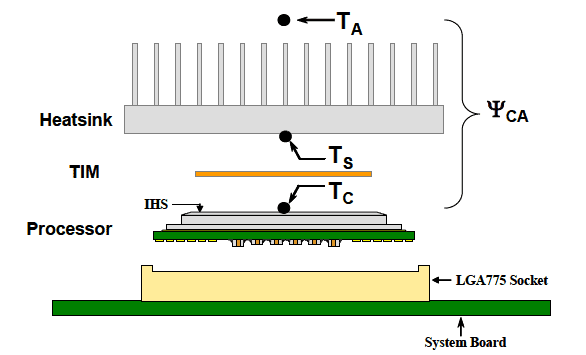
Pasta Térmica (TIM) y resistencia térmica.

La función de la pasta térmica es rellenar los espacios entre la superficie del chip (sea CPU, GPU, chipset…) y la superficie del radiador y así optimizar la transferencia de calor.

Radiador y procesador sin pasta térmica. Hay espacios con aire entre chip y radiador.

Al rellenar estos espacios con la interfaz térmica se optimiza el intercambio térmico entre las dos superficies porque se crean puentes de partículas termo conductoras.

No todas las pastas térmicas son iguales

Encontramos en el mercado numerosas marcas y especificaciones y no todas son adecuadas para cualquier disipador. Sobretodo hay que prestar atención a la rugosidad de la superficie del radiador.

Seguir leyendo en Blog | informaticapremium

¡¡ Un saludo !!

Carlos Yus Valero – informaticapremium informaticapremium-logo-150px[3]

AMD Crimson Radeon Settings – SATSoftware

La primera versión del sustituto de AMD Catalyst ha llegado en Noviembre de 2015. Con muchas pequeñas mejoras y algunos cambios importantes además de numerosas mejoras de rendimiento y sobretodo una gran bajada de consumo en algunos escenarios de uso.

AMD_Crimson_instalaciónInstalación de AMD Crimson.

La instalación es muy rápida y desinstala automáticamente el último driver Catalyst que tuviésemos instalado. En mi máquina en un minuto escaso había terminado y reiniciado.

AMD_Crimson_Radeon_SettingsAMD Crimson Radeon Settings. Pantalla principal.

Los ajustes son similares al anterior Catalyst aunque más organizados y con un look más contemporáneo.

AMD_Crimson_Radeon_Game_SettingsAMD Crimson Radeon Settings. Los ajustes para juegos.

Los ajustes más importantes están en la sección juegos. Yo utilizo la configuración global, aunque si es necesario se puede personalizar en cada juego.

AMD_Crimson_Radeon_Game_Gráficos_Globales

Control de velocidad objetivo de cuadros: Un ajuste muy efectivo es seleccionar los cuadros por segundo (fps) máximos igualando la velocidad de refresco de nuestro monitor, en mi caso 60 fps.

Así conseguiremos un gran ahorro de energía en la GPU y también en la máquina (menor uso de CPU, RAM, fuente de alimentación, …), menores temperaturas en todos los componentes y mucho menor ruido debido a ventiladores.

AMD_Crimson_Radeon_Game_OverDrive_Global

La sección OverDrive permite ajustes de frecuencias, ventilador, límite de energía (para poder superar el TDP de nuestra GPU AMD Radeon en hasta un 20%).

He encontrado que los ajustes por defecto están bastante bien balanceados, solo he echado en falta el ajuste automático de fps iguales al refresco del panel.

Echad un vistazo a la web de mi nueva empresa, un proyecto de gran envergadura que llevo preparando hace más de un año.

Os lo recomiendo para diseño de sistemas de altas prestaciones optimizados al límite:

ip16_texto_300px_blanco42222

Allí tenéis a vuestra disposición el formulario de contacto, para consultas sobre este artículo hacedlo más abajo en la sección de comentarios.

Y mi nuevo Blog de contenido muy técnico y actualizado donde encontraréis artículos míos sobre hardware, procesadores y sistemas y también otros posts de expertos programadores e informáticos sobre otros temas de actualidad:

infromaticapremium-blog42222

Si consideras útil el contenido de este Blog, ayuda a mantenerlo ojeando algunas de las ofertas que consideres interesantes de nuestros anunciantes. Gracias de antemano.

El que tenga dudas o aportaciones tiene para ello la sección de comentarios, intentaré responder a todos y con la máxima claridad. Los Blogs deben de ser lugares de intercambio y agradezco vuestro feedback.

Carlos Yus Valero – informaticapremium informaticapremium-logo-150px[3]

AMD Radeon RAMDisk en Core i7 3770K dual channel DDR 2133 – SATSoftware

Os presento los resultados y tests de velocidad de un disco RAM creado con el software AMD Radeon RAMDisk en su versión free (hasta 8 GB de disco RAM) en un sistema Core i7 3770K configurado a 4.4 GHz con 8 GB DDR3 2133 dual channel y un tamaño de 512 MB.

RAMDisk_use_Browsing (2)

Realmente la configuración en sistemas Windows de un RAMDisk, aun en equipos con discos SSDs, resulta en un notable incremento de las prestaciones, más todavía en máquinas con discos mecánicos convencionales…

amd_ramdisk_logo

He hablado en numerosas ocasiones sobre discos RAM y sobre sus aplicaciones y procedimientos de instalación y configuración:

RAMDisk en Intel Core i7 triple channel – ProfessionalSAT viernes, 5 de marzo de 2010
RAMDisk en Windows 7 x64 – SATSoftware jueves, 4 de marzo de 2010
RamDisk en Windows. Parte I – SATSoftware domingo, 24 de mayo de 2009
RamDisk en Windows. Parte 2 – SATSoftware viernes, 17 de julio de 2009
Ficheros temporales en Google Chrome – SATSoftware domingo, 9 de febrero de 2014

Lógicamente, cuanto más avanzado sea nuestro subsistema de memoria, mayor velocidad seremos capaces de extraer del RAMDisk. Si echáis un vistazo a los artículos anteriores veréis las discrepancias de velocidad entre distintas máquinas y configuraciones.

En el equipo que nos ocupa el procesador en un Ivy Bridge 22 nm quad core con Hyper Threading (4C / 8Threads), un Core i7 3770K, configurado con un multiplicador 44X y un bus nominal de 100 MHz. Frecuencia variable de 1.6 (en reposo) a 4.4 GHz.

La velocidad de esta máquina es realmente muy similar a un Haswell 22 nm Core i7 4790K a la misma frecuencia (4.4 GHz).

Acceso secuencial (Sequential access)

__Benchmark_read_22-noviembre-2015_17-17RAMDisk. Transferencia en lectura. HDTune Benchmark.

10 GB/s pico, de 6 a 8.4 GB/s típicos y más de 7 GB/s de transferencia media en lectura. Tiempo de acceso de 0.005 ms, es decir, 5 us (micro segundos).

Acceso aleatorio (Random access)

__Random_Access_read_22-noviembre-2015_17-49RAMDisk. Acceso aleatorio. HDTune Random Access.

En modo de acceso aleatorio (random) los RAMDisk muestra su fortaleza al utilizar RAM (Random Access Memory) para su funcionamiento.

Comparémoslo con un SSD Samsung 850 Evo 250 GB SATA 3 con Samsung Rapid Mode activado:

ATA_____Samsung_SSD_850_S21PNSAG186187W_Random_Access_read_22-noviembre-2015_17-56Samsung 850 Evo 250 GB SATA3 con Rapid Mode. HDTune Random Access.

Comparación RAMDisk vs. SSD optimizado con Rapid Mode

Como vemos en modo aleatorio la comparación es brutal a favor del RAMDisk.

512 B. RAMDisk 16.5X veces más rápido que el SSD.

4 KB. RAMDisk 1.5X veces más rápido que el SSD.

64 KB RAMDisk 16.8X veces más rápido que el SSD.

1 MB. RAMDisk 14.1X veces más rápido que el SSD.

Random. RAMDisk 13.4X veces más rápido que el SSD.

En la práctica del día a día

Configurando todos los archivos temporales de Windows y los temporales de todos los navegadores web para que accedan solamente al disco RAM podemos obtener interesantes mejoras de velocidad.

Es el caso de Google Chrome:

RAMDisk_use_Browsing (2)HDTune Pro. Uso del disco RAM mientras se navega con varias pestañas en Chrome.

En detalle:

RAMDisk_use_Browsing_detailHDTune Pro Disk Monitor.

Observamos accesos con las siguientes velocidades máximas…

En lectura de 7.8 GB/s (en azul)

En escritura 12.3 GB/s (en naranja)

… en el RAMDisk por parte de Google Chrome.

Como vemos en la gráfica inferior, el grueso de los accesos se dan para tamaños de 512 bytes en lectura (azul) y 4 KB en escritura (naranja).

En 6 minutos, Chrome ha escrito en este caso 443 MB al RAMDisk (que de otro modo habrían sido escritos en el SSD, con el desgaste prematuro que conlleva) y ha leído un total de 8 MB en acceso con un tamaño típico de 512 Bytes (unos 16000 accesos en lectura).

Si consideras útil el contenido de este Blog, ayuda a mantenerlo ojeando algunas de las ofertas que consideres interesantes de nuestros anunciantes. Gracias de antemano.

El que tenga dudas o aportaciones tiene para ello la sección de comentarios, intentaré responder a todos y con la máxima claridad. Los Blogs deben de ser lugares de intercambio y agradezco vuestro feedback.

Carlos Yus Valero – informaticapremium informaticapremium-logo-150px[3]

Windows 10 Compact OS – SATSoftware

Una de las ventajas de Windows 10 es que consigue un tamaño total una vez instalado muy reducido, realmente ocupa un espacio realmente sorprendente aunque para ello utiliza algunos trucos…

CompactOS

Windows 10 Para empezar no almacena, como otras versiones de Windows, una imagen de recuperación. En lugar de ello, Windows 10 utiliza para la restauración los archivos almacenados en la carpeta \Windows\WinSxS:

WinSxS

En uno de mis sistemas con Windows 10, con las actualizaciones al día, ocupa actualmente 9,17 GB.

Otro método que utiliza es el citado CompactOS, una compresión de los archivos de sistema que según Microsoft es capaz de proporcionar unos 2.6 GB extra de espacio en disco. Por defecto, Microsoft solo activa la compresión para particiones de sistema de 32GB o menos.

compactOSdisabled

En uno de mis sistemas, con una partición de sistema de 96 GB, no estima conveniente comprimir por la pérdida de rendimiento que comporta (cada vez que se abre un archivo comprimido debe de descomprimirse en memoria en tiempo real).

Para activar forzosamente CompactOS hay que ir al símbolo del sistema y teclear:

  • COMPACT.EXE /CompactOS:always

Para desactivarlo:

  • COMPACT.EXE /CompactOS:never

Para conocer el estado de CompactOS podemos hacerlo del siguiente modo:

  • COMPACT.EXE /CompactOS:query

O como he hecho más arriba, simplemente:

  • COMPACT.EXE /CompactOS

La lista completa de opciones del comando:

CompactOS_CMD

En otro sistema he instalado  Windows 10 desde cero en una partición de solo 16GB en un SSD y CompactOS opina lo siguiente:

compactOSdisabled

En el momento en que haya poco espacio libre en disco empezará a comprimir archivos de sistema, actualmente hay 2.8 GB libres.

Si consideras útil el contenido de este Blog, ayuda a mantenerlo ojeando algunas de las ofertas que consideres interesantes de nuestros anunciantes. Gracias de antemano.

El que tenga dudas o aportaciones tiene para ello la sección de comentarios, intentaré responder a todos y con la máxima claridad. Los Blogs deben de ser lugares de intercambio y agradezco vuestro feedback.

Carlos Yus Valero – informaticapremium informaticapremium-logo-150px[3]

Windows 7 Recovery Console – SATSoftware

Aunque nunca he tenido mucho apego a la consola de recuperación de Windows 7, debo reconocer que algunas veces me ha sido útil para subsanar algunos problemas de arranque.

Esta semana en concreto he conseguido recuperar el arranque de Windows 7 X64 en dos máquinas: un Core i7 4770K con 16 GB DDR3 2133 y un vetusto Athlon 64 X2 6400+ con 8 GB DDR2 800.

A disk read error ocurred. Press Ctrl+Alt+Del to restart

Este conciso y poco informativo mensaje encontró uno de mis clientes en su flamante máquina Core i7 4770K al ir a arrancar el sistema, antes de empezar prácticamente a leer del disco SSD.

A-disk-read-error-ocurred

Cuando empecé a investigar las causas del problema se me ocurrían múltiples posibilidades:

    • Fallo físico del disco duro.
    • Problemas con el cable SATA del SSD de arranque.
    • Corrupción del sistema operativo
    • Problema de algún driver
    • Corrupción del Boot o del MBR

Probé lo más obvio: cable SATA y chequeé SMART del disco SSD. Cambio de puerto SATA en placa base. Todo correcto. Mismo fallo.

Desmonté el SSD (un Samsung Evo 840 de 250GB con 6 meses de antigüedad), de la máquina lo conecté en una caja USB3 en uno de mis sistemas:

    • SMART Ok.
    • HDTune Ok.
    • Space Sniffer Ok.
    • Desfragmentación MyDefrag SSD Ok.
    • SSD Speed Test Ok.
    • Samsung Magician Ok.

En este momento estaba plenamente convencido de que físicamente no había problema alguno con el SSD y pensé únicamente en problemas de tipo software.

Monté de nuevo el SSD en la máquina del cliente, cogí un pendrive con una instalación original de Windows 7 X64 SP1 y arranqué desde él las Opciones de recuperación de Sistema:

Recuperación-de-sistema-Windows-7

Pulsando en Símbolo del sistema accedemos a la línea de comandos, allí ejecuté secuencialmente los siguientes comandos:

  • chkdsk x: /f
  • bootrec /fixmbr
  • bootrec /fixboot

Sustituyendo x: por la letra de unidad de nuestra partición de arranque.

El primer comando puede tardar unos minutos en acabar su proceso de escaneo y reparación del sistema de archivos.

Los dos siguientes son inmediatos.

Reinicié el sistema y arrancó sin problema alguno.

Bloqueo en la pantalla del logo de Windows 7

La segunda máquina se quedaba bloqueada en la pantalla negra del logo de Windows 7. En modo seguro igualmente. Todos los tests pasaban con normalidad (Memtest, HDTune del disco duro, estado SMART…)

Windows-7-carga

A los 30 s del arranque simplemente dejaba de leer del disco y se quedaba ahí.

Realicé el mismo procedimiento indicado más arriba y… arranque perfecto.

Con esto obviamente no quiero decir que en todas las ocasiones que encontréis comportamientos similares en algún sistema esta sea una solución eficaz en todos los casos. En la informática de sistemas y especialmente el diagnóstico de problemas hay a veces más excepciones que reglas.

Espero que os sea de utilidad.

Si consideras útil el contenido de este Blog, ayuda a mantenerlo ojeando algunas de las ofertas que consideres interesantes de nuestros anunciantes. Gracias de antemano.

El que tenga dudas o aportaciones tiene para ello la sección de comentarios, intentaré responder a todos y con la máxima claridad. Los Blogs deben de ser lugares de intercambio y agradezco vuestro feedback.

Carlos Yus Valero – informaticapremium informaticapremium-logo-150px[3]

Ficheros temporales en Google Chrome – SATSoftware

Muchas personas me han preguntado en alguna ocasión como cambiar la ubicación de los ficheros temporales de navegación en el navegador más rápido del momento: Google Chrome. En este conciso artículo desvelo como hacerlo.

Chrome por defecto guarda toda la información de navegación en las carpetas de usuario en la unidad C: lo cual puede no ser lo más adecuado por diversas razones:

La creación un disco RAM para localizar en el todos los temporales del sistema operativo. Para esto es lógico también mover las cachés de navegación a este por el incremento de velocidad que conseguiremos y porque además dejamos de llenar de archivos temporales nuestro disco duro o SSD (en este caso es todavía más recomendable pues alargamos así su vida útil porque reducimos las escrituras).

La manera de proceder es la siguiente:

Primero editamos el acceso directo al programa.

chrome

Y añadimos la siguiente terminación a la ruta:

-disk-cache-dir="H:\TEMP"

En mi caso, en H: tengo localizado un RAMDisk. La ruta completa queda del siguiente modo:

"C:\Program Files (x86)\Google\Chrome\Application\chrome.exe" -disk-cache-dir="H:\TEMP"

Es importante escribirlo exactamente, cada uno introduciendo su ruta, si no no será efectivo el cambio o dará fallos de carpeta temporal.

Echad un vistazo a la web de mi nueva empresa, un proyecto de gran envergadura que llevo preparando hace más de un año.

Os lo recomiendo para diseño de sistemas de altas prestaciones muchos de los cuales ya salen configurados con soluciones RAMDisk para maximizar las prestaciones:

ip16_texto_300px_blanco[4][2][2][2]

Allí tenéis a vuestra disposición el formulario de contacto, para consultas sobre este artículo hacedlo más abajo en la sección de comentarios.

Y mi nuevo Blog de contenido muy técnico y actualizado donde encontraréis artículos míos sobre hardware, procesadores y sistemas y también otros posts de expertos programadores e informáticos sobre otros temas de actualidad:

infromaticapremium-blog[4][2][2][2]

Si consideras útil el contenido de este Blog, ayuda a mantenerlo ojeando algunas de las ofertas que consideres interesantes de nuestros anunciantes. Gracias de antemano.

El que tenga dudas o aportaciones tiene para ello la sección de comentarios, intentaré responder a todos y con la máxima claridad. Los Blogs deben de ser lugares de intercambio y agradezco vuestro feedback.

Carlos Yus Valero – informaticapremium informaticapremium-logo-150px[3]

RAMDisk en Windows 7 x64. Actualizado – SATSoftware

Este artículo lo publiqué originalmente en ProfessionalSAT y por su actualidad y por mantener un orden lógico entre mis Blogs lo vuelvo a publicar en SATSoftware.

En mi continua búsqueda de la máxima optimización y velocidad para mis Sistemas de Altas Prestaciones evalúo constantemente una ingente cantidad de utilidades y software de todo tipo. Muchas de ellas no pasan el primer examen general, en cambio otras, tras exhaustivos análisis pasan a formar parte de mi “arsenal” de herramientas cotidiano.
RAMDisk_HDTune03

En este post detallaré el increíble rendimiento y velocidad de un disco RAM creado con el software DataRAM RAMDisk que se ejecuta perfectamente, sin ningún problema de compatibilidad, y extrae un sobresaliente rendimiento a la versión de 64 bit de Windows 7.

Con su utilización y algunos trucos se puede acelerar increíblemente el subsistema de disco de las diferentes versiones de Windows, en este caso me centraré en Windows 7 edición de 64 bit.

Para las configuraciones detalladas del sistema operativo y las optimizaciones posibles en Windows 7 os remito a un futuro artículo en SATSoftware (espero publicarlo en breve). En cuanto lo tenga on line agregaré aquí un link.

DataRAM

Las pruebas y test de rendimiento las he efectuado con el excelente y completísimo software HDTune PRO versión 3.5 en un equipo Core2Quad 6850 Extreme Edition a 3 GHz con 8 GB DDR2 800 5-5-5-15 y Windows 7 HP x64 con todas las actualizaciones al día.

screenshot[1] HD Tune PRO ya va por su cuarta versión.

En este otro artículo podéis comparar con datos de prestaciones en un sistema i7 a 4 GHz con 12 GB de DDR3 1450 MHz 8-8-8-24-2N en triple channel. La diferencia es notoria con el venerable Core 2 Quad.

Benchmark en HD Tune PRO WD500AAKS-00A7B

Para empezar y tomar un punto de referencia inicial es razonable testear un disco duro moderno y cual mejor que uno de los excelentes Caviar Blue WD5000AAKS-00A7B con platos de 320 GB, en concreto el modelo de 500 GB. Actualmente es la mejor familia de discos duros en calidad / precio sin duda y con la menor tasa de acerías.

Hay un nuevo modelo, con igual denominación (WD5000AAKS) pero con platos de 500 GB, que es bastante más lento en utilización normal en entornos Windows. Exteriormente son idénticos aunque su peso es muy inferior y su denominación completa es la siguiente: WD5000AAKS-00V1A. No es nada recomendable su compra mientras haya disponibles ejemplares del recomendado WD5000AAKS-00A7B con 2 platos de 320 GB.

Es el disco duro que monto en todos mis Sistemas de Altas Prestaciones como disco duro principal y de almacenamiento debido a su excelente rendimiento junto a un muy bajo precio. Para clientes más exigentes entro en el terreno SSD y esporádicamente para usos puntuales en el de los excelentísimos Western Digital VelociRaptor en montajes RAID 0 o RAID 10.

WD5000AAKS_00A7B_500GB_01HD Tune PRO Benchmark - Caviar Blue WD5000AAKS-00A7B.

Transferencia máxima: 115 MB/s.

Transferencia mínima: 59,2 MB/s.

Transferencia media: 94. MB/s.

Tiempo de acceso: 12,4 ms. Un resultado excelente, pocos discos duros se acercan a este valor.

Modo ráfaga (burst): 140,9 MB/s.
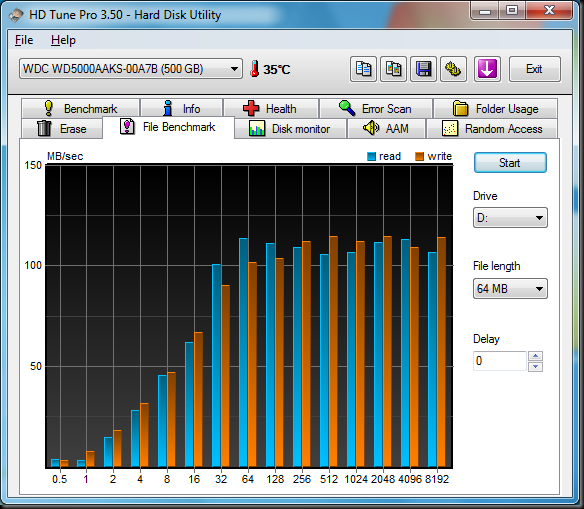
WD5000AAKS_00A7B_500GB_03 HD Tune PRO File Benchmark - Caviar Blue WD5000AAKS-00A7B.

Como vemos en el tests File Benchmark para un tamaño de 64 MB se estabiliza en los siguientes valores de transferencia desde prácticamente los 64 KB:

115 MB/s en lectura.

115 MB/s en escritura.

WD5000AAKS_00A7B_500GB_04 HD Tune PRO Random Access Benchmark - Caviar Blue WD5000AAKS-00A7B.

Este test mide el tiempo (en ms) entre accesos aleatorios según el tamaño del fichero al que se accede (de 512 bytes hasta 1 MB) y las IOPS para ese tamaño dado (IOPS = Input Output Per Second).

Estos discos en concreto son capaces de un pico de 80 IOPS en lectura aleatoria. Es decir leen de 80 localizaciones aleatoriamente distribuidas por el disco cada segundo. Todo un prodigio para un medio de almacenamiento mecánico.

Benchmark en HD Tune PRO: DataRAM RAMDisk

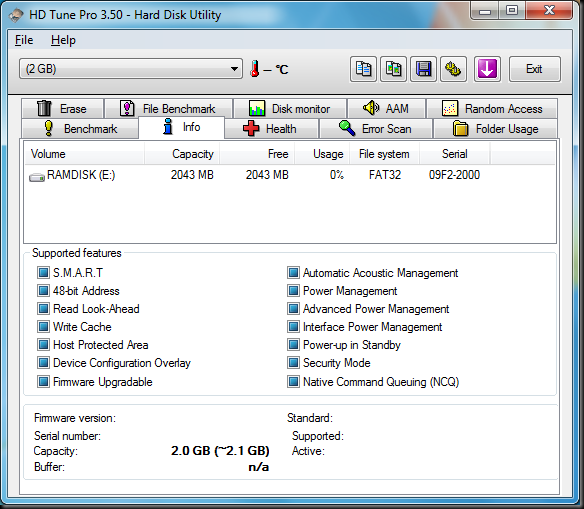
Los detalles de la configuración del disco RAM los publicaré en breve en un artículo a tal efecto en mi Blog de Software: SATSoftware. Simplemente diré que es un RAMDisk de 2 GB formateado en FAT32 con cluster size de 4096 bytes.

DataRAM01 DataRAM RAMDisk.

RAMDisk_HDTune01 HD Tune PRO Benchmark – DataRAM RAMDisk 2 GB FAT32.

Transferencia máxima: 3597 MB/s. (!!)

Transferencia mínima: 2982 MB/s. (!!)

Transferencia media: 3494 MB/s. (!!)

Tiempo de acceso: 0,0 ms. Demasiado rápido para HD Tune…

Modo ráfaga: 2828 MB/s. (!!)

3.5 GB/s de transferencia sostenida media. Absolutamente incomparable con ningún otro medio de almacenamiento. Incluso los discos SSD quedan muy lejos con sus alrededor de 250 MB/s.
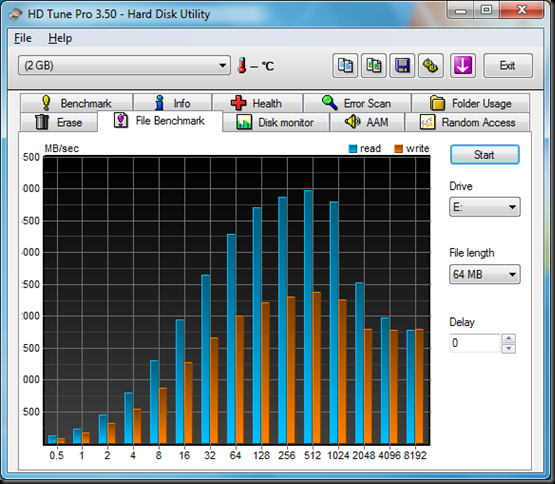
RAMDisk_HDTune0HD Tune PRO File Benchmark - DataRAM RAMDisk 2 GB FAT32.

Como vemos en el tests File Benchmark para un tamaño de 64 MB llega a los siguientes valores de transferencia:

4000 MB/s en lectura. (4 GB/s)

2400 MB/s en escritura. (2.4 GB/s)

Una velocidad de 4 GB/s en lectura para tamaños de 512 KB es un resultado abrumador.

Ahora pasamos al punto fuerte de un disco RAM, los benchmarks de acceso aleatorio (random), recordemos que son unidades creadas sobre memoria RAM (Random Access Memory).

RAMDisk_HDTune02 HD Tune PRO Random Access Benchmark - DataRAM RAMDisk 2 GB FAT32.

Este test mide el tiempo entre accesos aleatorios según el tamaño del fichero al que se accede (512 bytes hasta 1 MB) en ms y las IOPS para ese tamaño dado (IOPS = input Output Per Second).

Un disco RAM realmente vaporiza los resultados de un disco duro mecánico y con un pico de 224618 IOPS logran un rendimiento absolutamente espectacular con 110 MB/s de ancho de banda en lectura aleatoria de archivos de 512 bytes con un acceso cada 0,00000445 segundos (4,45 microsegundos).

Por esta razón el “pobre” HD Tune nos obsequia con un tiempo de acceso de 0.00 ms, simplemente le faltan cifras significativas en la medida (debería mostrar 0.00445 ms).

Conclusiones

En acceso secuencial (lectura o copia de grandes ficheros) este disco RAM es 35 veces más rápido que un disco duro mecánico (4000 MB/s contra 115 MB/s).

En acceso aleatorio (uso típico en Windows) es unas 2807 veces más rápido que un disco duro como el WD5000AAKS-00A7B (224618 IOPS contra 80 IOPS).

Para una discusión más detallada sobre los discos RAM y los patrones de acceso a disco duro en sistemas operativos Windows recomiendo estos dos artículos anteriores de SATSoftware:

RamDisk en Windows. Parte 2 – SATSoftware

RamDisk en Windows. Parte I - SATSoftware

En resumen: un excelente software y además gratuito, ¿Qué más podemos pedirle?

Download DataRAM RAMDisk Freeware

Manual en PDF

Si consideras útil el contenido de este Blog, ayuda a mantenerlo ojeando algunas de las ofertas que consideres interesantes de nuestros anunciantes. Gracias de antemano.

El que tenga dudas o aportaciones tiene para ello la sección de comentarios, intentaré responder a todos y con la máxima claridad. Los Blogs deben de ser lugares de intercambio y agradezco vuestro feedback.

Carlos Yus Valero – informaticapremium informaticapremium-logo-150px[3]

HD Tune PRO – SATSoftware

Hoy os presento uno de los mejores programas para caracterizar rápidamente los parámetros prestacionales de un disco duro convencional, SSD o disco RAM: HD Tune PRO.

HDTune_01La interfaz de HD Tune PRO.

La ventana principal del programa consta de diez pestañas, algunas de ellas informativas y otras forman parte de los benchmarks propiamente dichos.

También cuenta con un test de superficie bastante efectivo y un wipe completo (borrado estricto e irrecuperable de la superficie).

HDTune_02

Pestañas de Tests de rendimiento. Benchmark de lectura y escritura secuencial:

Es el test más general de HD Tune PRO, con él caracterizamos de un vistazo cada dispositivo. Para un análisis más estricto tenemos el resto de pruebas.

HDTune_Benchmark_Yonah_EM4GBBenchmark de lectura secuencial de una tarjeta SD en adaptador USB.

HDTune_Benchmark_Corsair_CSSD-F60GB2_WriteBenchmark de escritura secuencial de un SSD Corsair Force F60.

Pestañas de Tests de rendimiento. File Benchmark (lectura y escritura):

Se trata de un test de lectura y escritura según los tamaños de fichero (en MB).

HDTune_File_Benchmark_Yonah_EM8GBFile Benchmark de una tarjeta SD de alto rendimiento.

Mediante esta prueba podemos caracterizar nuestra tarjeta de memoria para cámaras fotográficas sabiendo el tamaño medio de nuestras fotos.

Pestañas de Tests de rendimiento. Random Access, test de acceso aleatorio:

HDTune_Random_Access_Yonah_EM8GBTests de acceso aleatorio de una tarjeta SD de alto rendimiento, 1138 IOPS.

Con esta prueba averiguamos lo apto de nuestro espécimen para carga de trabajo en acceso aleatorio, por ejemplo para instalar sobre él el sistema operativo.

Los disco duros SSD muestran unas características sobresalientes en este aspecto llegando incluso a las 50000 IOPS (Input - Output per Second, operaciones de entrada – salida por segundo) haciendo de ellos el medio ideal para la instalación del sistema.

Pestañas informativas y otras. Info:

HDTune_Info_Corsair_CSSD-F60GB2Pestaña INFO de un SSD Corsair Force F60.

Pestañas informativas y otras. Health:

En esta ventana vemos los atributos SMART del disco. Estos informan sobre el estado de salud del dispositivo y otros datos de interés como:

  • Temperatura actual
  • Temperatura máxima en la vida del dispositivo.
  • Ciclos de actividad.
  • Número de reinicios.
  • Horas de utilización totales.
  • etc.

HDTune_Health_Corsair_CSSD-F60GB2Pestaña Health de un SSD Corsair Force F60.

Pestañas informativas y otras. Disk Monitor:

En esta ventana podemos monitorizar los accesos y las cargas de trabajo de cada uno de los disco duros, SSDs o tarjetas de memoria del sistema. Es realmente útil para comprobar, por ejemplo, la utilidad de migrar los archivos temporales de sistema y de los navegadores de Internet a un disco RAM.

HDTune_03Disk Monitor en un Western Digital 5000AAKS.

Pestañas informativas y otras. Error Scan:

Se trata de un escaneo de la superficie del disco duro. Prefiero los tests propios del fabricante del dispositivo aunque es una buena solución de compromiso si hay falta de tiempo o si se desea escanear más de un disco a la vez.

HDTune_04Error Scan en un Western Digital 5000AAKS.

Si aparecen puntos rojos indican errores, debajo aparecería en ese caso un listado de sus LBAs.

Pestañas informativas y otras. Erase:

En esta pestaña podemos ejecutar un borrado a bajo nivel, sector por sector a lo largo de todos los LBAs del disco. Es un borrado irrecuperable con herramientas software.

HDTune_05Pestaña Erase.

Para los realmente maniáticos o extremadamente exigentes hay varias opciones de borrado:

  • Zero fill. Escribe el valor binario cero en todas las posiciones. Una pasada.
  • Random fill. Escribe todas las posiciones con valores aleatorios. Una pasada.
  • DoD 5220.22-M. Siete pasadas de escritura para eliminar más fiablemente todos los datos preexistentes en el soporte. Uno de los estándares del Departamento de Defensa de los Estados Unidos.

DoD 5220.22-MPulsa para descargar el PDF.

  • Gutmann. Más estricto todavía: 35 pasadas (!!). Fácilmente dos o tres días de proceso…

Pestañas informativas y otras. Folder Usage (Uso de carpetas):

Crea un mapa del uso de disco por cada carpeta en vista de árbol.

HDTune_06Vista de la unidad C:

Pestañas informativas y otras. AAM (Advanced Acoustic Management):

Permite regular, en algunos modelos de disco duro, el nivel acústico en seek variando la potencia aplicada a la bobina que mueve el actuador del brazo mecánico que aloja las cabezas de lectura escritura.

HDTune_AAM_WDC_WD5000AAKS-00A7B2HD Tune PRO Advanced Acoustic Management.

Conclusiones:

Puedo calificar HD Tune como una de mis utilidades imprescindibles. Es un software adecuado para comparar por ejemplo las características de diferentes modelos de discos duros o SSDs y también tarjetas de memoria para nuestros dispositivos móviles o cámaras. Muy recomendable.

Si consideras útil el contenido de este Blog, ayuda a mantenerlo ojeando algunas de las ofertas que consideres interesantes de nuestros anunciantes.

Carlos Yus Valero – informaticapremium informaticapremium-logo-150px[3]